5 Cara Mengatasi problem Wi-Fi pada Windows 10

Masalah yang kadang muncul setelah upgrade ke Windows 10 adalah hal yang berhubungan dengan Wi-Fi. Seperti Wi-Fi yang tidak bisa koneksi ke internet, password Wi-Fi yang salah walaupun sudah diisi dengan benar dan mungkin Wi-Fi yang tidak berfungsi setelah laptop/PC dihidupkan atau setelah “sleep”.
Berikut beberapa solusi yang bisa diambil untuk mengatasi masalah Wi-Fi pada Windows 10. Tidak semua harus dikerjakan. Pilih salah satu yang mudah dan teruskan dengan yang lainnya jika masalah masih muncul.

 
1. Mengatur Wi-Fi Sense
Untuk mengatur Wi-Fi settings silahkan masuk ke:
Settings > Network & Internet > Wi-Fi > Manage Wi-Fi settings.
Kemudian di bagian Wi-Fi Sense,  matikan (Off kan) Connect to Suggest open hotspots dan Connect to networks shared by my contacts. Coba koneksikan lagi Wi-Fi nya ke Wi-Fi router atau Wi-Fi Hotspot.
Sebelum dilanjutkan, coba koneksikan PC/Laptop ke internet menggunakan USB Thetering dengan hp nya. Atau menggunakan kabel LAN untuk menghubungkannya ke wifi router. Kemudian lakukan langkah berikut langsung dari PC/laptop.

2. Cek Windows updates
Untuk semua masalah Wi-Fi seperti disebutkan di atas, solusi umumnya adalah, update drivers. Silahkan lakukan cek Windows update. Caranya masuk ke bagian Settings > Update & Security > Windows Update > klik Check for Update.
Jika anda baru upgrade ke Windows 10 pada 2016, sudah cukup banyak update yang tersedia buat Windows 10 ini. Update-update tersebut akan didownload secara otomatis. Ikuti saja dan biarkan perangkat laptop/PC menginstall sendiri update-update tersebut. Jika diminta Re-start lakukan saja.
Dan yang lebih penting adalah biarkan Windows 10 melakukan update secara otomatis sehingga setiap ada update update baru, Windows 10 akan melakukan download dan install secara otomatis. Karena update-update tersebut selain memperbaiki kinerja Windows 10 juga akan membantu mengatasi “bug” atau masalah pada laptop/PC anda.

3. Kunjungi situs produsen dari laptop/PC anda
Jika setelah melakukan update Windows 10, Wi-Fi masih bermasalah, coba kunjungi situs produsen laptop/PC yang anda gunakan. Cari dibagian dukungan/support. Biasanya situs tersebut menyediakan Tool (aplikasi) untuk menganalisa masalah pada laptop/PC. Gunakan tool tersebut. Lalu download driver yang disarankan oleh tool tersebut.
Sebagai contoh pada situs produsen laptop merek HP. Situs tersebut bisa langsung mendeteksi seri laptop yang digunakan tanpa harus repot-repot mencari nomor serinya. Di bagian troubleshoot pilih kategori Wireless, Networking dan Internet. Bahkan sudah disediakan pilihan solusi masalah yang ada hubungannya dengan Windows 10. Seperti screenshoot berikut ini.

Situs dukungan HP Laptop-02
Situs dukungan HP Laptop-01

Situs dukungan HP Laptop-03

4. Gunakan generic driver
Untuk komputer desktop yang menggunakan wi-fi card, lihat nama produsen chip komponennya. Gunakan Device manager untuk melihat nama chip wi-fi card yang digunakan. Umumnya chip tersebut dibuat oleh Intel, Realtek, Qualcomm atau Broadcom. Setelah mengetahui nama chips yang digunakan pada wi-fi card, kunjungi situs nya kemudian download driver ang sesuai dengan perangkat komputer anda. Jika menggunakan Intel, situs intel akan dapat mendeteksi perangkat wi-fi dan sistem oprasi yang anda gunakan dan akan memberikan driver yang sesuai dengan perangkat anda.

Nama chip komponen pada wi-fi card
5. VPN Software
Jika anda pernah menggunakan VPN software pada windows sebelumnya. Kemungkinan ini juga jadi penyebab masalah dari wi-fi anda setelah upgrade ke Windows 10. Silahkan kunjungi situs dukungan Microsof Windows 10, kemudian download tool troubleshooter otomatis nya.
Catatan:
Yang kami catat dari Windows 10 ini, selain kinerjanya sangat bagus, juga membantu mengatasi masalah-masalah yang sebelumnya tak terselesaikan pada Windows sebelumnya melalui update-update yang disediakan. Seperti masalah Bluetooth dan Trackpad misalnya. Pada Windows sebelumnya (Windows 7) masalah Bluetooth dan Trackpad tidak bisa diselesaikan walaupun sudah update driver. Namun setelah menggunakan Windows 10, kedua masalah tersebut bisa terselesaikan sendiri oleh Windows 10 melalui update-update nya. Jadi sebaiknya aktifkan saja settings update otomatis pada Windows 10.
 Cara Remote Komputer / PC dengan Android Wifi tanpa Internet

Cara Remote Komputer / PC dengan Android Wifi tanpa Internet

Cara Remote Desktop (Komputer / Laptop) dengan HP Android tanpa Koneksi Internet & Tanpa Kuota –  Kali ini saya akan membahas tentang tutorial remote atau kendalikan desktop, komputer, laptop atau pc menggunakan hp android, mungkin remote desktop sudah sangat banyak di ketahui. Namun yang menarik kali ini, kita tidak perlu kuota, atau akses internet. Lah kok bisa ? isa sobat kita hanya remote pc dengan android via wifi, wifi yang dimaksud adalah wifi antar 2 perangkat atau lebih dalam satu jaringan.
cara remote desktop dengan android
Cara Mudah Remote Desktop (PC Komputer & Laptop) di Android via WiFi

Adapun bagi yang belum tau remote desktop itu di ibaratkan kita menonton tv, dan kita bisa mengganti channel hanya dengan remote. Kurang lebih di gambarkan seperti itu, adapun kebanyakan ketika kita ingin meremote sebuah komputer ataupun laptop maka di perlukan koneksi internet,  akan tetapi bagi anda yang tidak punya banyak kuota tidak perlu khawatir. Pasalnya ketika kita remote pc menggunakan kuota dan hal ini sama saja streaming yang nantinya sangat boros kuota hanya untuk remote pc.

Oke penasaran kan sobat ? Silahkan ikut step by step dibawah ini adapun yang perlu anda siapkan hanya perangkat pc, android dan aplikasi yang dibawah ini saya jelaskan.

Cara Remote (PC, Desktop, Komputer, Laptop) dengan Android via WiFi / Wireless tanpa Kuota Internet

Nah adapun aplikasi yang kita butuhkan yaitu Unfied Remote Server (Untuk di Install di PC) dan Unified Remote APK (Untuk di Install di Android). Jika sobat belum memiliki kedua aplikasi yang saya sebutkan diatas. Maka silahkan download di bawah ini kedua aplikasi sesuai perangkat anda / install di hp dan di pc.
1.Download Aplikasi Remote Server untuk PC
Nama : Unfied Remote Server.
Support Bit : 32 & 64 Bit.
Untuk Os : Windows, Linux, Macintosh (MAC OS X).
2.Download Aplikasi Remote Client untuk Mobile
Nama : Unfied Remote Client.
Untuk Perangkat Mobile : Android, iOS, Windows Phone.
Nb: Silahan download sesuai perangkat mobile anda, untuk yang Windows Phone saat ini berbayar dan yang Android Gratis.
Fungsi  dari aplikasi diatas adalah :
  1. Basic Input : Fungsinya sebagai Mouse.
  2. File Manager : Membuka file atau data di pc (via hp android)
  3.  Shutdown + Restart Dll : Seperti fungsi di pc.
Nah itulah fungsinya, sebenarnya tombol-tombol yang ada sama seperti yang ada di pc. Sebenarnya gak cuma di android saja, sobat juga bisa meremot dengan windows phone atau iphone.

Cara Remote PC dengan HP Android Via WiFi Tanpa Kuota Internet

Pastikan anda sudah download dan install aplikasi diatas sesuai perangkat anda, pastikan sudah terinstall di kedua perangkat baik itu mobile android ataupun pc windows (lainya).

a. Langkah utama silahkan nyalakan atau jadikan pc sebagai hotspot.

b. Kemudian hubungkan hp android ke jaringan hotspot (pc).

c. Selanjutnya buka aplikasi Unfied Remote Server (PC), atau juga terkadang otomatis menyala seperti gambar dibawah ini.
remote pc dengan aplikasi

d. Buka > Klik Kanan > Start Server. kemudian klik Manager.

e. Lalu buka aplikasi unfied remote client di (mobile android).

f. Kemudian cek apakah aplikasi unfied remote di android sudah terhubung dengan server, caranya buka aplikasi remote client di android. Lalu klik MENU “Servers”.

g. Maka langsung bisa terhubung antar client dengan server tanpa pakai kuota internet.

Fitur Unfied Remote (Remote Desktop PC)

Aplikasi unfied remote juga ada versi berbayar dan gratisnya, nah untuk versi gratis ada beberapa batasan fitur yang ada. Jika berbayar tentunya fiturnya akan lebih lengkap. Adapun sobat yang memerlukan fitur basic / fitur dasar maka sebaiknya menggunakan yang versi gratis, dan bila sobat ingin yang lebih lengkap fiturnya maka silahkan beli yang berbayar di website resminya.
fitur unfied remote

Sedangkan untuk berbagai dukungan tentunya ada, kemudian sobat juga bisa membelinya di google play store dengan harga 45 Ribu Rupiah beserta license full. Untuk lebih jelasnya bisa baca fitur yang di tawarkan aplikasi remote desktop, remote pc laptop yaitu unfied remote.

Cukup sekian sobat tutorial kali ini tentang cara menggunakan remote pc dengan hp androi via wifi tanpa kuota internet gratis, jika sobat memiliki pertanyaan seputar artikel diatas. Silahkan berikan pertanyaan dikolom komentar dibawah, semoga artikel ini dapat membantu anda dan menambah pengetahuan seputar teknologi.
Cara Main Game PlayStation 3 (PS3) di PC/Laptop

Cara Main Game PlayStation 3 (PS3) di PC/Laptop


Dilansir melalui video milik Hacked Thunder. Saat ini game PS3 sudah bisa dimainkan melalui sebuah emulator bernama RPCS3. Tanpa berlama-lama lagi, ini dia cara cara main game ps 3 tanpa lag.

Langkah-Langkah Main Game PS3 di PC/Laptop

Langkah 1

Pertama-tama, kamu harus download software emulator bernama "RPCS3".
Download melalui tautan berikut: Download RPCS3 Terbaru

Langkah 2

Selanjutnya, kamu harus download "LLE Modules".
Download melalui tautan berikut: Download LLE Modules

Langkah 3

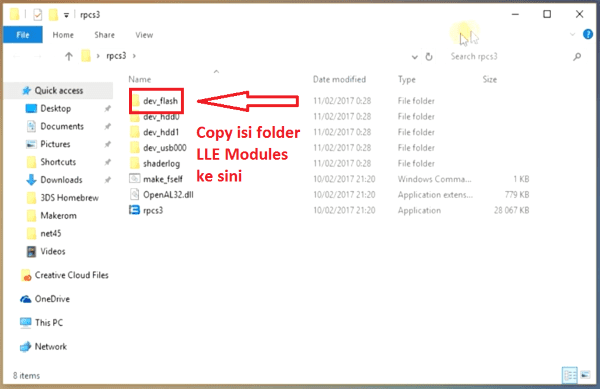
Copy folder "dev_flash" yang ada di dalam folder "LLE Modules". Lakukan paste ke dalam folder "RPCS3".
foto-jalantikus-ps3pc1

Langkah 4

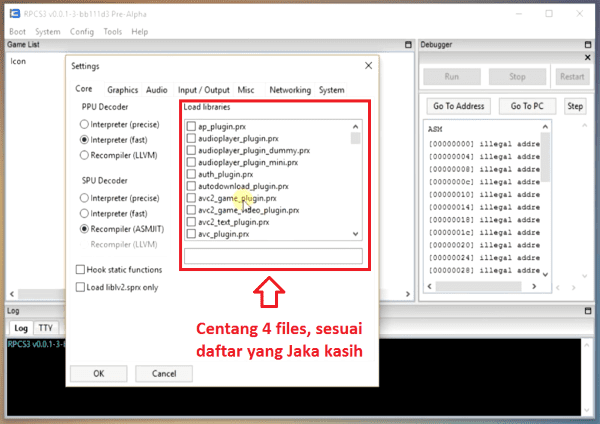
Buka software "RPCS3" yang sudah kamu download sebelum ini. Klik "Config" lalu "Setting", dan enable 4 file berikut:
  • libresc.prx
  • librtc.prx
  • libsre.prx
  • libspurs_jq.prx
foto-jalantikus-ps3pc2

Langkah 5

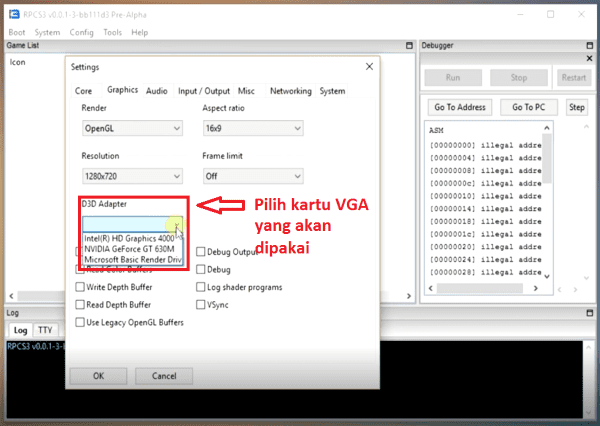
Lanjutkan dengan klik tab "Graphic", lalu pilih kartu VGA yang akan dipakai pada kolom "D3D Adapter".
foto-jalantikus-ps3pc3

Langkah 6

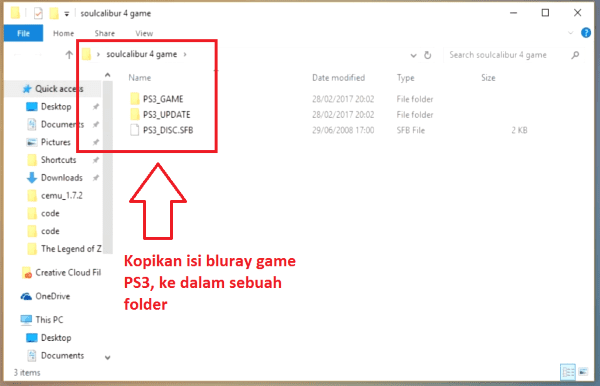
Siapkan game-nya dengan melakukan Rip dari game asli. Kalau kamu men-download melalui internet, sama saja secara tidak langsung artinya adalah membajak game tersebut.
Masukan hasil Rip ke dalam satu buah folder, bebas diletakkan di mana saja folder-nya.
foto-jalantikus-ps3pc4

Langkah 7

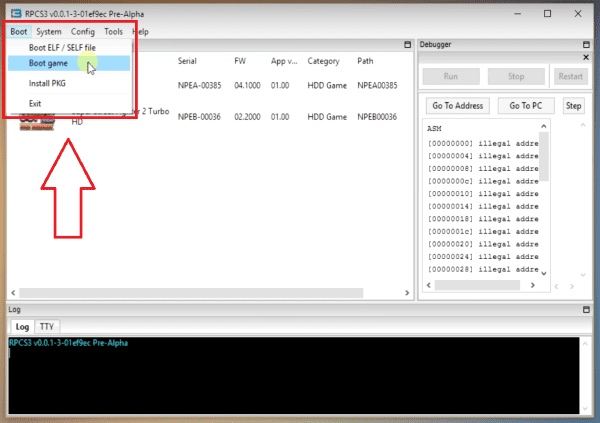
Buka kembali software "RPCS3". Klik "Boot", lalu klik "Boot Game".
  1. foto-jalantikus-ps3pc5

Langkah 7

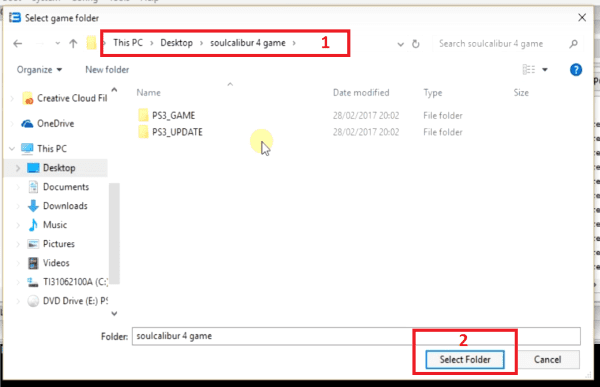
Pilih folder di mana kamu meletakkan game kamu, lalu klik "Select Folder".
foto-jalantikus-ps3pc6

Langkah 8

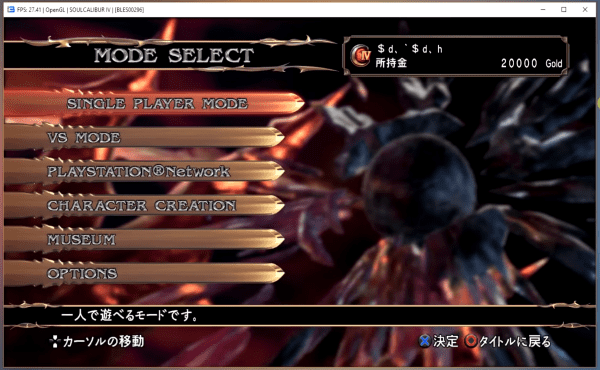
Jika sudah, tunggu game melakukan boot. Mainkan dan selesai.
foto-jalantikus-ps3pc7

Tips Pelengkap

Untuk cara main game PS 3 tanpa lag, kamu harus menyiapkan spesifikasi komputer setidaknya sebagai berikut ini.
  • CPU: Minimal x86 dan mendukung SSSE3
  • GPU: Mendukung OpenGL 4.3, DirectX 12 dan Vulkan.
  • RAM: Minimal sebesar 4GB.
Untuk sementara ini belum semua game PS 3 bisa dimainkan, baru 107 game saja. Kamu bisa mempergunakan daftar berikut sebagai referensi.

Apabila game yang kamu ingin mainkan berupa game digital, bukan fisik. Kamu bisa mengeceknya caranya video berikut.
Cara Mengatasi “The Windows Security Center services can’t be started.” di Windows 10

Cara Mengatasi “The Windows Security Center services can’t be started.” di Windows 10

Cara Mengatasi "The Windows Security Center services can't be started." di Windows 10
Tidak hanya saya, mungkin kamu juga pernah mengalami masalah The Windows Security Center services can’t be started. terutama saat komputer atau laptop baru beberapa saat di hidupkan. Untuk saya sendiri menggunakan Windows 10, belum di ketahui juga apakah masalah ini ada juga di Windows 7 maupun Windows 8.
Sistem meminta kamu untuk mengaktifkan Windows Security Center, namun alhasil error ketika kamu mencoba mengaktifkannya. Sebenarnya kenapa hal tersebut bisa terjadi? hal ini terjadi karena program Security Center di komputer kamu dalam keadaan Disable.

Fungsi Windows Security Center

Setahu saya fungsi dari Windows Security Center adalah untuk memantau kesehatan dan keamanan komputer kamu entah dari ancaman firewall, virus atau lain sebagainya. Juga memonitor apakah semua program komputer kamu termasuk driver – drivernya bekerja dengan baik, apakah ada aplikasi out of date dan lain sebagainya.
Banyak yang bilang kalau kita sudah pakai aplikasi antivirus maka Windows Security Center ini tidak perlu di aktifkan. Tapi kalau saya sih pakai satu antivirus yakni Avira dan juga Windows Security Center saya aktifkan. Sejauh ini baik – baik saja sih, tidak di temui bentrok atau yang lain, saya update lagi kalau ada masalah dengan pengaktivan dua program keamanan ini.
Cara Mengatasi "The Windows Security Center services can't be started."

Cara Mengatasi “The Windows Security Center services can’t be started.”

Nah berikut ini tutorial cara mengaktifkan atau menghidupkan Windows Security Center yang saya rangkum dari laman resmi Microsoft dan saya coba di Windows 10 Pro, semoga saja sama dengan versi Windows 7, Windows 8 atau versi lainnya
  • klik Start kemudian ketik Services dan pilih
Cara Mengatasi "The Windows Security Center services can't be started."
  • cari program bernama Security Center, kemudian klik kanan pilih Properties
Cara Mengatasi "The Windows Security Center services can't be started."
  • pada opsi Startup type pilih Automatic (Delayed Start) dan klik Ok
Cara Mengatasi "The Windows Security Center services can't be started."
  • untuk mengaktifkan Windows Security Center, sekarang buka Security and Maintenance dengan cara klik Start kemudian ketik saja ‘Security and Maintenance
Cara Mengatasi "The Windows Security Center services can't be started."
  • klik Turn on now
Cara Mengatasi "The Windows Security Center services can't be started."
Sampai disini sudah berhasil, sekarang kamu dapat melihat dan memonitor komputer kamu dari jendela Security and Maintenance untuk lebih detailnya. Contohnya seperti ini:
Cara Mengatasi "The Windows Security Center services can't be started."
Jika ada peringatan ataupun perlu adanya tidakan terkait isu keamanan nantinya akan di munculkan di bilah notifikasi. Nah demikianlah tutorial cara mengaktifkan Windows Security Center dan sekaligus mengatasi masalah The Windows Security Center services can’t be started, jika ada pertanyaan atau menambahkan informasi semoga berkenan untuk meluangkan waktu mengisi form komentar di bawah ini.

Cara Menghilangkan Tulisan “Activate Windows Go to Settings to activate Windows.” di Windows 7, 8 dan 10

Cara Menghilangkan Tulisan "Activate Windows Go to Settings to activate Windows."
Cara Menghilangkan Tulisan “Activate Windows Go to Settings to activate Windows.” Bagi kamu yang menggunakan Windows versi bajakan atau tanpa lisensi remi mungkin sempat bingung lantaran muncul tulisan atau disebut watermark di pojok kanan bawah layar depan komputer atau laptop kamu bertuliskan ‘Activate Windows Go to Settings to activate Windows.‘. Dan ternyata tidak ada opsi untuk menghapus tulisan ini dari dekstop kamu, kecuali kamu mengaktivasi Windows versi resminya.
Sebenarnya saya juga menggunakan Windows tanpa aktivasi, saya sudah mencoba untuk mengaktivasi dan membeli lisensi Windows 10 Pro original namun ketika saya coba lakukan lewat laptop hasilnya error. Jadi saya mencoba iseng-iseng mencari tutorial cara menghilangkan tulisan Activate Windows di laptop saya. Selain di Windowsn 10, watermark aktivasi Windows ini juga sepertinya muncul di Windows 8, mungkin juga di Windows 7.

Cara Menghilangkan Tulisan “Activate Windows Go to Settings to activate Windows.” di Windows 7, 8 dan 10

Cara Menghilangkan Tulisan "Activate Windows Go to Settings to activate Windows."
Di Windows 10 ini, nampaknya Microsoft enggan memberikan opsi atau fitur untuk mengabaikan aktivasi Windows, berbeda sekali dengan Windows 7 dimana pengguna bisa dengan mudah menghilangkan notifikasi update di komputer mereka.
Berikut ini tutorial cara menghapus atau menghilangkan tulisan “Activate Windows Go to Settings to activate Windows.” di komputer kamu. Namun perlu di perhatikan bahwa cara ini hanya bisa menghilangkan watermark aktivasi Windows untuk sementara.
  • silahkan buka Notepad kemudian paste kode berikut:
@echo off
taskkill /F /IM explorer.exe
explorer.exe
exit
  • kemudian Save (Ctrl+S) di halaman depan, jadi pilih Dekstop, jenis file pilih All files dan beri ekstensi .bat contoh watermark.bat
Cara Menghilangkan Tulisan "Activate Windows Go to Settings to activate Windows."
  • jika sudah klik Save
  • kemudian klik kanan pada file tadi pilih Run as adminitrator
Cara Menghilangkan Tulisan "Activate Windows Go to Settings to activate Windows."
  • sekarang coba Restart komputer kamu dan lihat hasilnya
Seperti yang sudah saya sampaikan tadi, bahwa cara ini hanya working sesaat saja dan tidak bisa menghilangkan watermark aktivasi Windows selamanya atau permanen. Jadi ketika nanti komputer kamu dinyalakan kembali, misal di keesokan harinya maka watermark “Activate Windows Go to Settings to activate Windows.” akan muncul kembali.

Jadi disarankan bagi teman-teman untuk menyisihkan tabungannya sedikit untuk membeli Windows Original, kalau untuk harga sekitar 1,5 jutaan. Atau jika kamu punya trik dan cara lain yang lebih jitu, silahkan share pengalaman kamu ke kita ya. Dan untuk video tutorial diatas bisa kamu simak dibawah ini:

Kategori

Kategori